
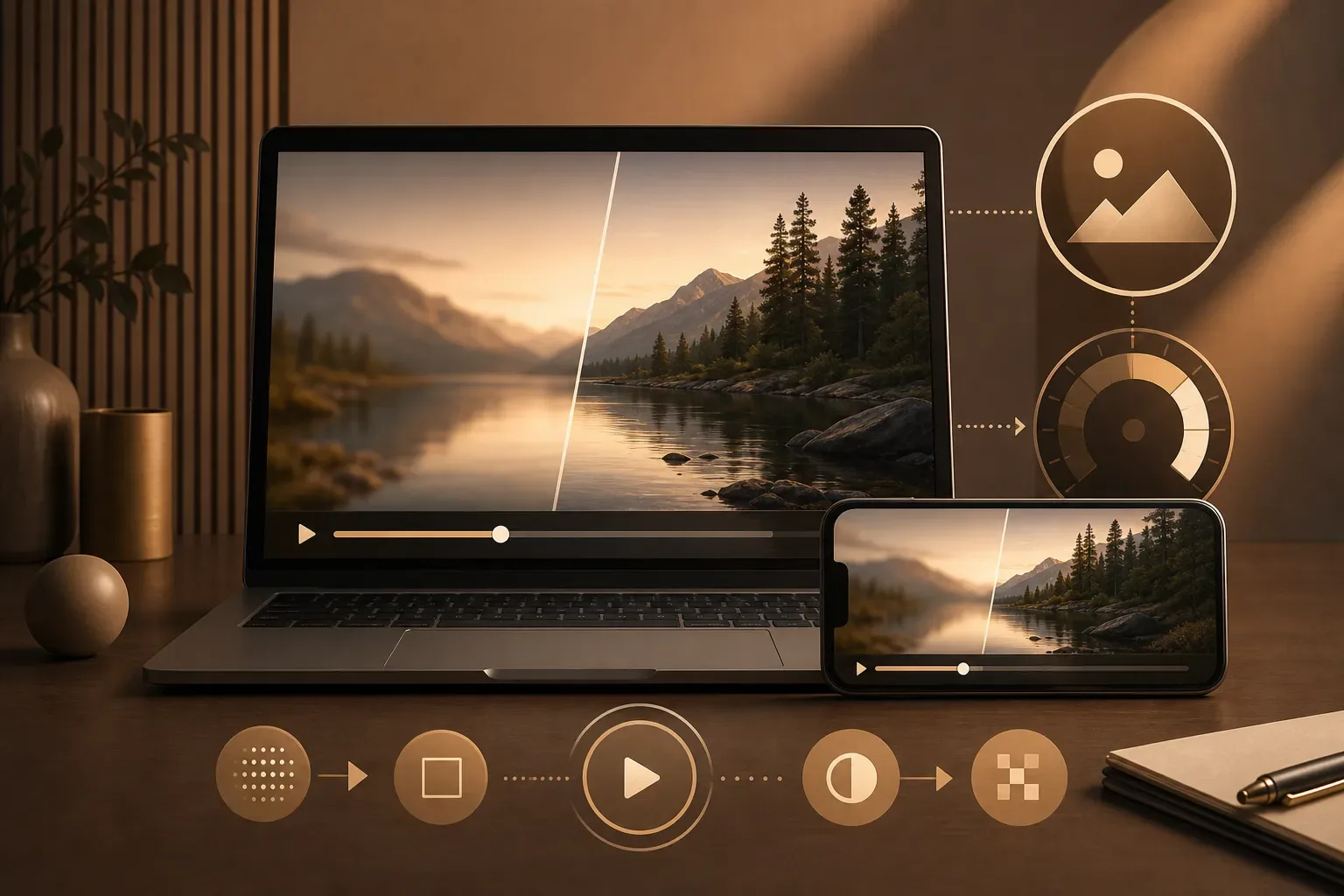
Khi video DAGA88NET bị mờ nhưng vẫn phát, hãy kiểm tra menu chất lượng nếu có, thử từng lựa chọn và so sánh ở cùng kích thước khung hình. Đừng vội kết luận mạng yếu hoặc tăng ngay lên mức cao nhất. Nếu chỉ thấy mờ khi mở toàn màn hình, hãy quay về cửa sổ nhỏ để đối chiếu trước khi đổi thiết lập khác.
Bạn có thể mở khung phát để điều chỉnh và thực hiện các bước dưới đây. Chỉ áp dụng những tùy chọn thực sự xuất hiện trong trình phát; không mặc định mọi kênh hoặc thiết bị đều có cùng menu.
Phân biệt hình mờ với video bị đứng
Trước tiên, quan sát xem chuyển động còn tiếp diễn hay không. Hình thiếu chi tiết nhưng vẫn chuyển động là vấn đề khác với hình dừng hẳn, khung đen hoặc biểu tượng tải kéo dài. Phân biệt đúng giúp bạn tránh đổi chất lượng trong khi vấn đề chính lại là video không phát.
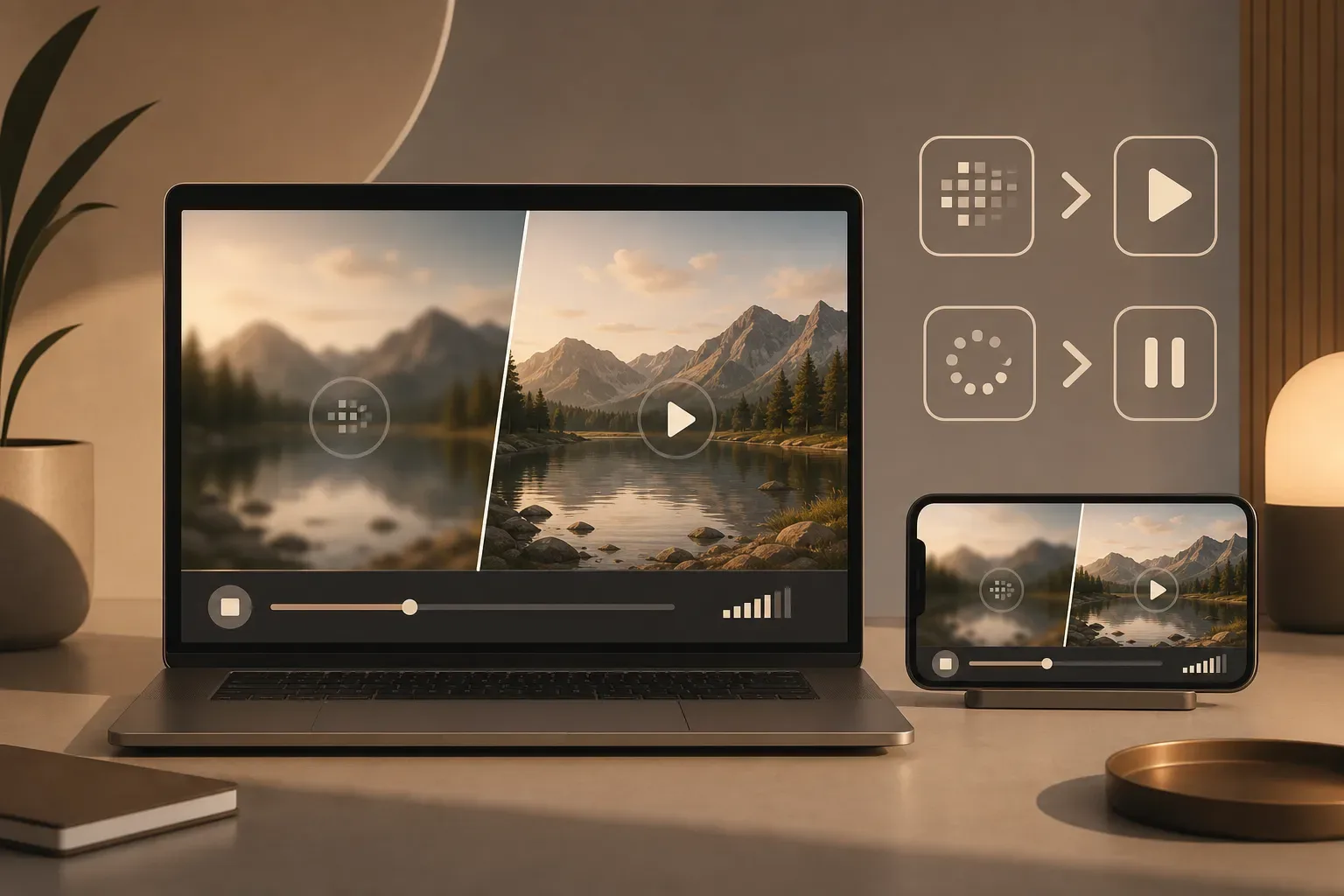 Minh họa cho phần “Phân biệt hình mờ với video bị đứng”. Ảnh được tạo với hỗ trợ AI.
| Biểu hiệnBước kiểm tra phù hợp | |
| Video chạy đều nhưng khó nhìn chi tiết | Tìm lựa chọn chất lượng, giữ nguyên kích thước khung để thử. |
| Cửa sổ nhỏ dễ nhìn, toàn màn hình thấy mờ | So sánh hai kích thước mà chưa đổi mức chất lượng. |
| Hình lúc rõ, lúc mờ | Ghi nhận chế độ đang chọn và cảnh quay có thay đổi không. |
| Hình ngừng chuyển động hoặc tải liên tục | Ưu tiên kiểm tra khả năng phát thay vì chỉ đánh giá độ nét. |
Đây là cách chọn bước kiểm tra, không phải bảng xác định nguyên nhân. Chỉ nhìn thấy hình mờ chưa đủ để kết luận lỗi nằm ở mạng, thiết bị hay nguồn phát.
Tìm và đọc menu chất lượng thực tế
Kiểm tra bên trong khung video
Trên điện thoại, thử chạm vào vùng video để tìm thanh điều khiển. Trên máy tính, thử đưa con trỏ vào khung phát. Nếu thấy mục cài đặt, chất lượng hoặc Quality, hãy mở để xem những lựa chọn đang có.
Không dùng một nhãn HD trong phần giới thiệu trang làm bằng chứng rằng video hiện tại đang phát ở mức đó. Khi điều chỉnh chất lượng video, căn cứ hữu ích hơn là lựa chọn đang được đánh dấu trong menu và hình ảnh bạn quan sát sau thao tác.
- Có Auto hoặc Tự động: ghi nhận mục này có đang được chọn không.
- Có nhiều mức riêng: đọc đúng nhãn và ghi nhớ mức ban đầu trước khi đổi.
- Không thấy mục chất lượng: tiếp tục so sánh kích thước hiển thị; không cần tìm một nút có thể không tồn tại.
Đừng nhầm nhãn lựa chọn với kết quả
Nếu menu có các nhãn như 480p hoặc 720p, hãy xem đó là tên mức để thử, không phải cam kết hình sẽ rõ như mong muốn. Những con số này chỉ là ví dụ cách đọc menu, không phải danh sách chất lượng được xác nhận trên DAGA88NET.
Chất lượng tự động và chọn tay khác nhau thế nào?
Chất lượng video tự động là lựa chọn để trình phát quyết định mức phát thay vì người xem cố định một mức, nếu trình phát hỗ trợ. Chọn tay là chủ động chọn một mục trong danh sách. Cả hai đều nên được đánh giá bằng kết quả xem, thay vì mặc định cách nào luôn tốt hơn.
Về cơ chế kỹ thuật, tài liệu multivariant playlist của Apple mô tả cách HLS cung cấp nhiều biến thể để ứng dụng phát lựa chọn phù hợp với điều kiện mạng. Đây là ví dụ về truyền phát thích ứng, không phải xác nhận DAGA88NET sử dụng HLS hoặc có những mức chất lượng cụ thể.
Nếu có Auto, bạn có thể dùng làm điểm bắt đầu. Nếu muốn kiểm tra khả năng cải thiện độ rõ, thử một mức chọn tay rồi quan sát. Khi hình rõ hơn nhưng bắt đầu dừng hoặc tải, hãy quay về mức trước hoặc Auto để so sánh lại. Mục tiêu là chọn kết quả dễ xem, không chỉ chọn nhãn cao nhất.
Vì sao cần so sánh riêng khi mở toàn màn hình?
Khi gặp tình trạng video mờ khi toàn màn hình, hãy tách hai thao tác: mở rộng khung và đổi chất lượng. Đừng coi nút toàn màn hình là nút nâng chất lượng hoặc bảo đảm có thêm chi tiết. Trước hết, kiểm tra xem menu có thay đổi lựa chọn sau khi chuyển chế độ hiển thị không.
- Quan sát một vùng có đường nét dễ nhận biết trong cửa sổ thông thường.
- Chuyển sang toàn màn hình, chưa đổi mức chất lượng.
- Quay về cửa sổ nhỏ và so sánh mức dễ nhìn.
Nếu cửa sổ nhỏ dễ xem hơn, bạn có thể giữ kích thước đó. Kết quả này chưa chứng minh đường truyền có lỗi. Trên điện thoại và máy tính, nên tự so sánh trước–sau trên từng thiết bị, thay vì dùng cảm nhận giữa hai màn hình khác nhau để kết luận thiết bị nào phát tốt hơn.
Quy trình điều chỉnh từng bước
1. Ghi nhận trạng thái ban đầu
Nhớ ba thông tin: mục chất lượng đang chọn, kích thước khung video và hình có chạy đều không. Bạn chỉ cần một ghi chú ngắn, chẳng hạn “Auto, cửa sổ nhỏ, hình mờ nhưng không dừng”, để có điểm đối chiếu.
2. Chỉ thay đổi một lựa chọn
Nếu có menu, thử một mức khác. Giữ nguyên thiết bị, kết nối và kích thước khung trong lần thử đó. Không đồng thời đổi mạng, chuyển trình duyệt và mở toàn màn hình, vì khi kết quả thay đổi bạn sẽ khó biết thao tác nào có ích.
3. So sánh cảnh tương đương
Chờ hình phát tiếp rồi quan sát những cảnh có góc quay tương tự. Với nội dung trực tiếp, cảnh trước và sau không hoàn toàn giống nhau. Nếu vừa chuyển từ cảnh rộng sang cận cảnh, đừng dùng riêng khoảnh khắc ấy để kết luận mức mới đã cải thiện hình.
4. Đánh giá độ rõ lẫn độ ổn định
Tự hỏi hai câu: chi tiết có dễ phân biệt hơn không, và video có tiếp tục chạy đều không? Giữ mức mới nếu kết quả phù hợp hơn. Nếu không thấy khác biệt rõ ràng, bạn không cần tiếp tục tăng chỉ vì menu còn lựa chọn cao hơn.
5. Quay lại mức cũ khi cần
Nếu sau khi đổi, video bắt đầu tải hoặc dừng, thử trở về thiết lập ban đầu. Đây là phép đối chiếu, không phải bằng chứng chắc chắn rằng mức mới gây lỗi. Chỉ nên giữ thay đổi khi lợi ích xuất hiện đủ rõ để bạn nhận ra.
Khi hình vẫn mờ sau khi điều chỉnh
Nếu đã thử các lựa chọn hiện có mà hình không rõ hơn, hãy dừng việc chuyển mức liên tục. Bạn có thể tiếp tục xem ở kích thước dễ nhìn hoặc kiểm tra lại vào lúc khác; không có cơ sở để hứa rằng một thao tác trên thiết bị sẽ khắc phục mọi trường hợp.
Nếu muốn khoanh vùng thêm, thử lần lượt cùng kênh trên một thiết bị khác hoặc một kết nối khác, giữ các điều kiện còn lại gần tương đương. Ghi nhận kết quả thay vì vội gán nguyên nhân. Một lần so sánh giữa hai thời điểm có cảnh quay khác nhau chưa đủ để xác định lỗi nguồn hay lỗi mạng.
Câu hỏi thường gặp
Không có menu chất lượng thì làm gì?
Giữ khung video ở kích thước dễ xem và kiểm tra lại các nút đang hiển thị. Nếu không có lựa chọn, bạn không thể thực hiện bước chọn tay trong hướng dẫn này.
Chọn mức cao nhất nhưng vẫn mờ có phải mạng yếu?
Không thể kết luận chỉ từ dấu hiệu đó. Hãy xem hình có chạy đều không và so sánh mức trước–sau trong điều kiện tương đương trước khi thử đổi kết nối.
Có cần tải lại trang sau mỗi lần đổi mức?
Không cần đưa việc tải lại vào từng lần thử. Hãy quan sát phản hồi của trình phát trước; nếu khung không còn phản hồi, lúc đó mới chuyển sang kiểm tra lỗi phát.
Kết luận
Cách kiểm tra hữu ích nhất là đọc đúng menu, thay từng lựa chọn và so sánh ở cùng kích thước hiển thị. Giữ thiết lập giúp bạn nhìn rõ hơn mà video vẫn chạy đều; nếu không có cải thiện, đừng tiếp tục tăng mức chỉ để đạt nhãn chất lượng cao hơn.