
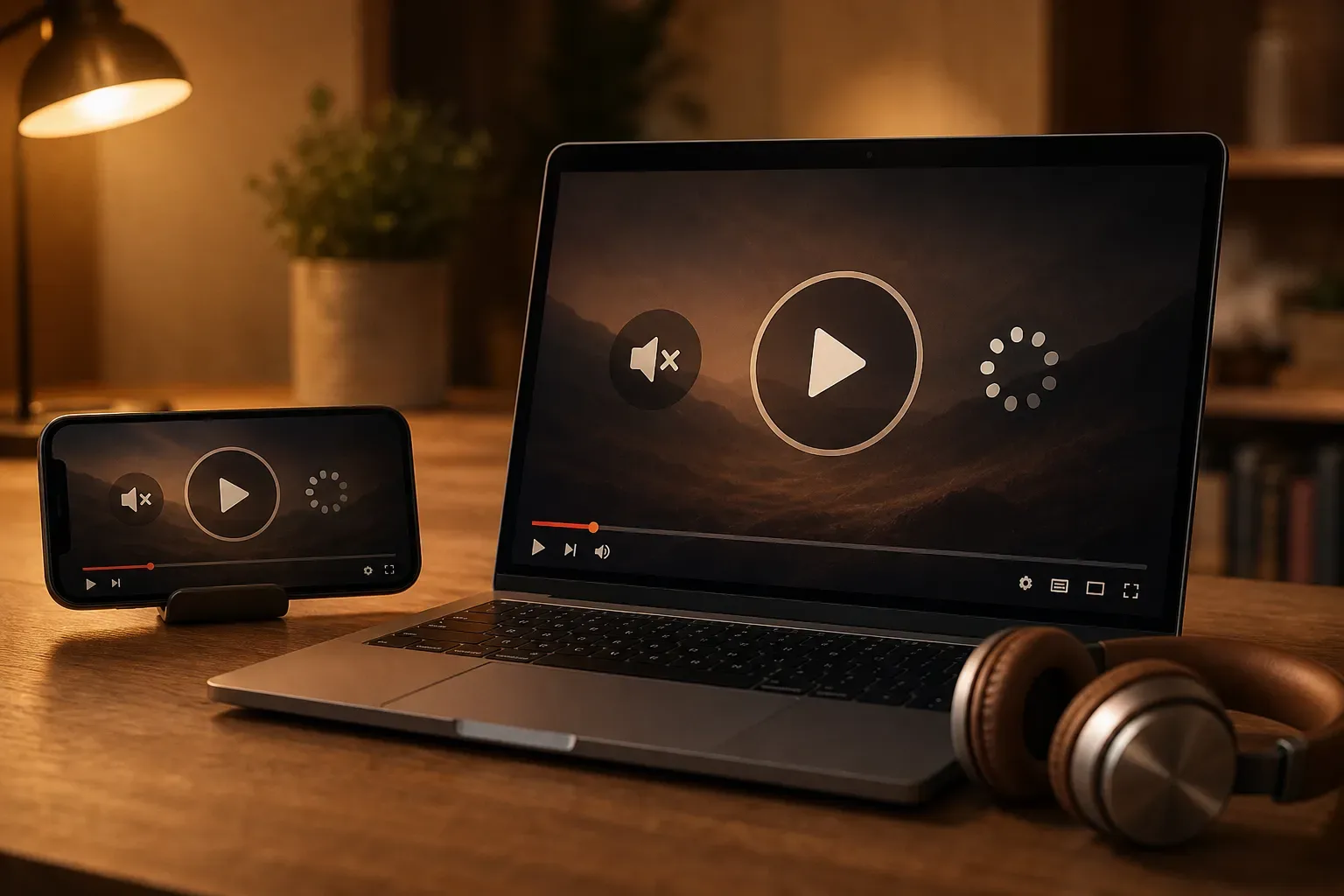
Khi gặp lỗi video DAGA88NET, hãy xác định trước: khung phát không xuất hiện, có khung nhưng không chạy, có hình không tiếng hay đang xem thì đứng hình. Sau đó chỉ thay đổi một yếu tố mỗi lần và quan sát kết quả. Cách này giúp khoanh vùng vấn đề thay vì tải lại trang liên tục hoặc đổi nhiều cài đặt mà không biết bước nào có tác dụng.
Chọn nhánh kiểm tra đúng với triệu chứng
Trước khi thao tác, ghi nhớ tên kênh và thông báo đang hiện. Nếu triệu chứng thay đổi sau một bước, chuyển sang nhánh tương ứng trong bảng dưới đây.
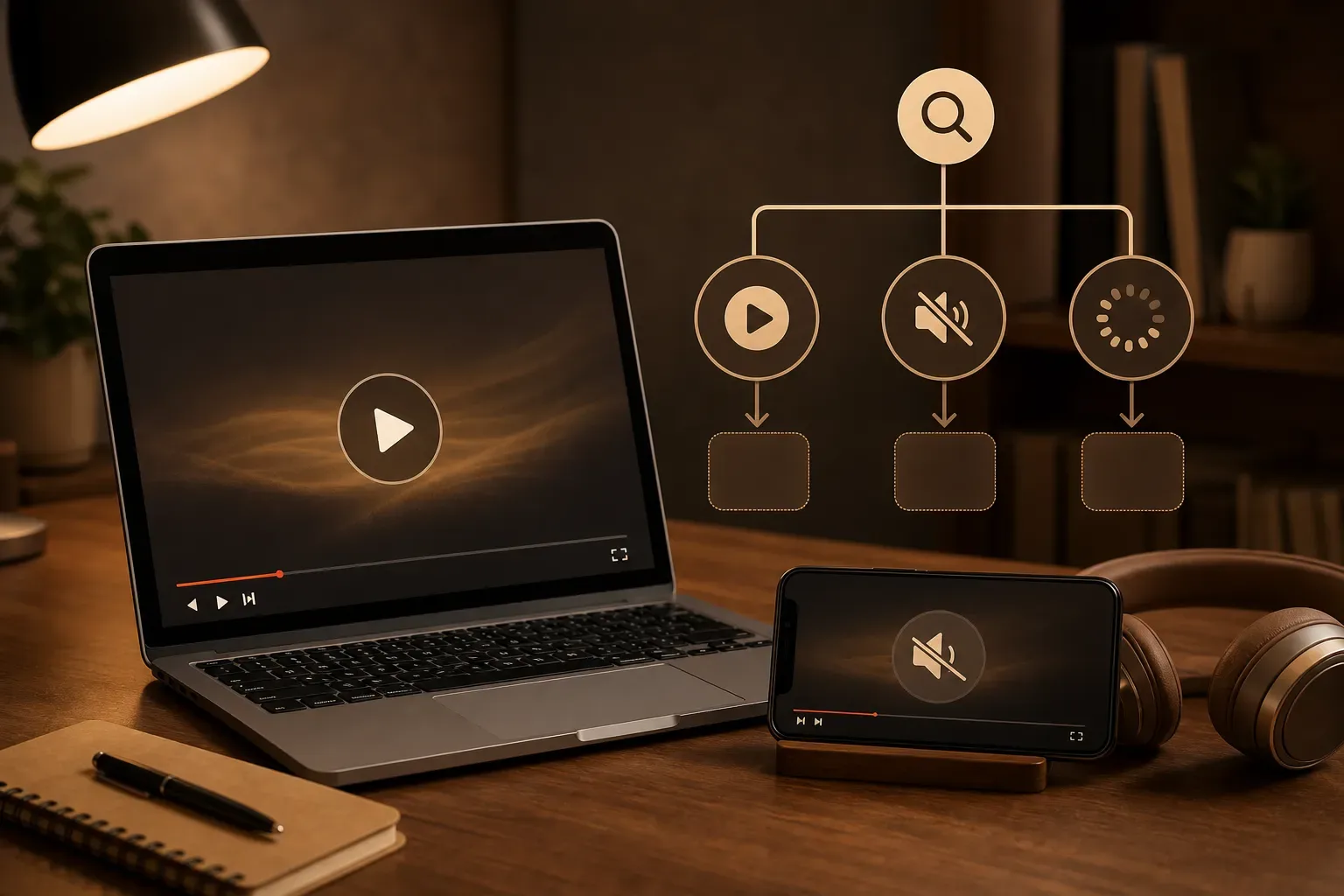 Minh họa cho phần “Chọn nhánh kiểm tra đúng với triệu chứng”. Ảnh được tạo với hỗ trợ AI.
| Dấu hiệu quan sátBắt đầu từ đâu?Khi nào chuyển nhánh? | ||
| Vùng video trống, không thấy nút điều khiển | Kiểm tra phần còn lại của trang và trạng thái tải | Khung xuất hiện nhưng chưa chạy: kiểm tra thao tác phát |
| Có khung hoặc nút phát nhưng hình chưa chuyển động | Nhấn phát một lần, quan sát phản hồi | Hình chạy nhưng im tiếng: kiểm tra âm thanh |
| Hình chuyển động nhưng không nghe tiếng | Kiểm tra âm lượng trong video, tab và thiết bị | Cả hình lẫn tiếng dừng: kiểm tra đứng hình |
| Đang chạy rồi dừng hoặc hiện trạng thái tải | Ghi nhận tiếng còn hay mất, thử từng điều kiện xem | Khung biến mất sau khi tải lại: kiểm tra hiển thị |
Nguyên tắc đối chiếu: giữ nguyên kênh, thiết bị và mạng khi thử một thay đổi về trình duyệt. Nếu thử đổi mạng, giữ nguyên thiết bị và trình duyệt. Kết quả chỉ có ý nghĩa khi bạn biết mình vừa đổi yếu tố nào.
Khung phát không hiển thị: xem trang trống ở đâu
Phân biệt hai tình huống: toàn bộ trang chưa hiện đầy đủ, hoặc chữ và danh sách kênh đã xuất hiện nhưng riêng vùng video vẫn trống. Đây là dấu hiệu để chọn phép thử tiếp theo, chưa đủ để kết luận nguyên nhân.
- Quan sát trang: kiểm tra tiêu đề, nội dung và vùng dự kiến chứa video. Ghi lại thông báo nếu có, thay vì chỉ ghi “không xem được”.
- Đối chiếu kết nối: mở một trang quen thuộc ở tab khác. Nếu trang đó cũng không tải, ưu tiên kiểm tra kết nối trước.
- Tải lại một lần: xem vùng video có xuất hiện hay tình trạng vẫn giữ nguyên.
- Thử trình duyệt khác nếu sẵn có: dùng cùng thiết bị, cùng mạng và cùng trang để so sánh.
Nếu trình duyệt thứ hai hiện khung phát, bạn có cơ sở tập trung kiểm tra trình duyệt ban đầu, nhưng chưa xác định được cài đặt cụ thể. Nếu cả hai đều trống, cũng chưa thể khẳng định website đang lỗi. Không nên xóa toàn bộ dữ liệu duyệt web ngay từ bước đầu.
Có khung nhưng DAGA88NET không phát video
Khi nhìn thấy nút phát, hãy nhấn một lần rồi quan sát: hình có chuyển động không, nút có đổi trạng thái không, hay xuất hiện thông báo mới? Phân biệt “chưa tự chạy khi mở trang” với “đã nhấn phát nhưng vẫn không chạy”.
Theo chính sách tự phát của Chrome, tự phát có âm thanh phụ thuộc các điều kiện như tương tác của người dùng, trong khi tự phát tắt tiếng được cho phép. Vì vậy, việc video chưa tự chạy có tiếng không tự nó chứng minh nguồn phát bị hỏng; thao tác phát thủ công là bước kiểm tra phù hợp.
- Nhấn phát rồi xem được: tiếp tục kiểm tra tiếng, không cần thay đổi thêm cài đặt.
- Xuất hiện trạng thái tải: ghi nhận trạng thái này và chuyển sang kiểm tra đứng hình hoặc tải kéo dài.
- Có thông báo lỗi: lưu nguyên văn nội dung hoặc mã lỗi trước khi tải lại.
- Không có phản hồi: thử lại trang một lần, sau đó đối chiếu trên trình duyệt khác trong cùng điều kiện.
Đừng suy ra lịch phát, tình trạng bảo trì hoặc thời điểm hoạt động trở lại chỉ từ một màn hình đen. Nếu trang có thông báo trạng thái, đọc đúng nội dung được hiển thị.
Video có hình không tiếng: kiểm tra từng vị trí âm lượng
Nếu hình vẫn chuyển động, giữ nguyên mạng và kiểm tra âm thanh trước. Chỉ thực hiện các bước tương ứng với tùy chọn thực sự có trên thiết bị hoặc trình phát của bạn.
- Trong video: tìm biểu tượng loa hoặc thanh âm lượng nếu có. Bỏ tắt tiếng và chọn mức nghe vừa phải.
- Trên tab: nếu trình duyệt có tùy chọn tắt tiếng tab hoặc trang, kiểm tra trạng thái hiện tại.
- Trên thiết bị: kiểm tra mức âm lượng dành cho nội dung đang phát, không chỉ âm lượng chuông.
- Ở đầu ra âm thanh: xem thiết bị đang chọn loa, tai nghe, màn hình ngoài hay kết nối Bluetooth nào.
- Đối chiếu: tạm dừng luồng hiện tại, thử một nội dung quen thuộc có tiếng trên cùng thiết bị và cùng đầu ra.
Nếu nội dung đối chiếu cũng im tiếng, hãy tiếp tục kiểm tra âm lượng và đầu ra. Nếu nội dung đó có tiếng còn video ban đầu vẫn im, phạm vi kiểm tra đã thu hẹp, nhưng chưa đủ để kết luận nguồn phát không có âm thanh. Quay lại đúng kênh và ghi nhận kết quả.
Stream đứng hình hoặc tải liên tục giữa chừng
Trước tiên, xác định chỉ hình dừng nhưng tiếng còn tiếp tục, hay cả hình lẫn tiếng đều dừng. Nếu có biểu tượng tải hoặc thông báo, ghi lại cùng thời điểm xảy ra. Không mặc định mọi trường hợp đứng hình đều do mạng yếu.
Thử từng thay đổi có thể đối chiếu
- Nếu có lựa chọn chất lượng, thử một mức thấp hơn và quan sát việc phát có thay đổi không.
- Nếu đang tải tệp hoặc chạy nhiều ứng dụng, tạm dừng từng tác vụ rồi kiểm tra lại.
- Nếu có mạng khác thuận tiện, thử cùng kênh trên thiết bị hiện tại; lưu ý dung lượng khi dùng dữ liệu di động.
- Nếu chưa thấy khác biệt, thử trình duyệt khác nhưng giữ nguyên mạng và thiết bị.
Các bước trên là phép thử, không phải cam kết sửa lỗi. Nếu video chạy lại sau khi đổi mạng, đó là dấu hiệu cần kiểm tra thêm điều kiện kết nối ban đầu; nguồn phát cũng có thể đã phục hồi trong lúc bạn chuyển mạng.
Đọc kết quả mà không kết luận quá sớm
Một kênh gặp vấn đề trong khi kênh khác chạy được là lý do để tránh chỉnh sửa toàn bộ thiết bị ngay lập tức. Ngược lại, nhiều kênh cùng lỗi trên một máy chưa chứng minh tất cả nguồn phát đều ngừng hoạt động. Hãy thử lần lượt, không mở nhiều luồng đồng thời để so sánh.
Khi chưa khắc phục được, lưu những thông tin nào?
Một bản ghi ngắn giúp lần kiểm tra sau có điểm bắt đầu rõ ràng. Bạn không cần tự giải thích nguyên nhân; ưu tiên mô tả điều đã quan sát.
- Tên kênh, ngày giờ gặp lỗi và múi giờ nếu cần đối chiếu.
- Thiết bị, hệ điều hành, tên và phiên bản trình duyệt.
- Triệu chứng cụ thể, thông báo hoặc mã lỗi nguyên văn.
- Loại kết nối đang dùng và tình trạng hình, tiếng trước khi dừng.
- Từng bước đã thử cùng kết quả sau mỗi bước.
Nếu lưu ảnh màn hình, chỉ giữ phần liên quan và che thông tin cá nhân. Sau mỗi thay đổi, bạn có thể quay lại khung phát, mở đúng kênh rồi kiểm tra cả hình lẫn tiếng trước khi thử bước khác.
Câu hỏi thường gặp
Trang khác tải được có nghĩa là mạng không có vấn đề?
Không. Kết quả đó chỉ cho biết bạn truy cập được trang đối chiếu tại thời điểm thử, chưa đủ để loại trừ vấn đề kết nối với video đang xem.
Có cần xóa dữ liệu trình duyệt ngay không?
Không nên bắt đầu bằng bước này. Hãy ghi nhận triệu chứng, thử phát thủ công và đối chiếu trên trình duyệt khác trước. Chưa có dấu hiệu liên quan thì không cần thay đổi hàng loạt cài đặt.
Video chạy lại một lần đã được coi là khắc phục xong chưa?
Hãy tiếp tục quan sát cả hình và tiếng trong điều kiện bạn thường xem. Nếu lỗi tái diễn, ghi thời điểm và triệu chứng mới; một lần phát thành công chưa xác nhận nguyên nhân đã được xử lý.
Kết luận
Chọn đúng triệu chứng, thay đổi từng yếu tố và ghi nhận kết quả là ba bước quan trọng nhất. Khi hình và tiếng hoạt động trở lại, dừng các thay đổi không cần thiết. Nếu vấn đề còn lặp lại, dùng thông tin đã lưu để tiếp tục khoanh vùng thay vì bắt đầu lại từ đầu.