
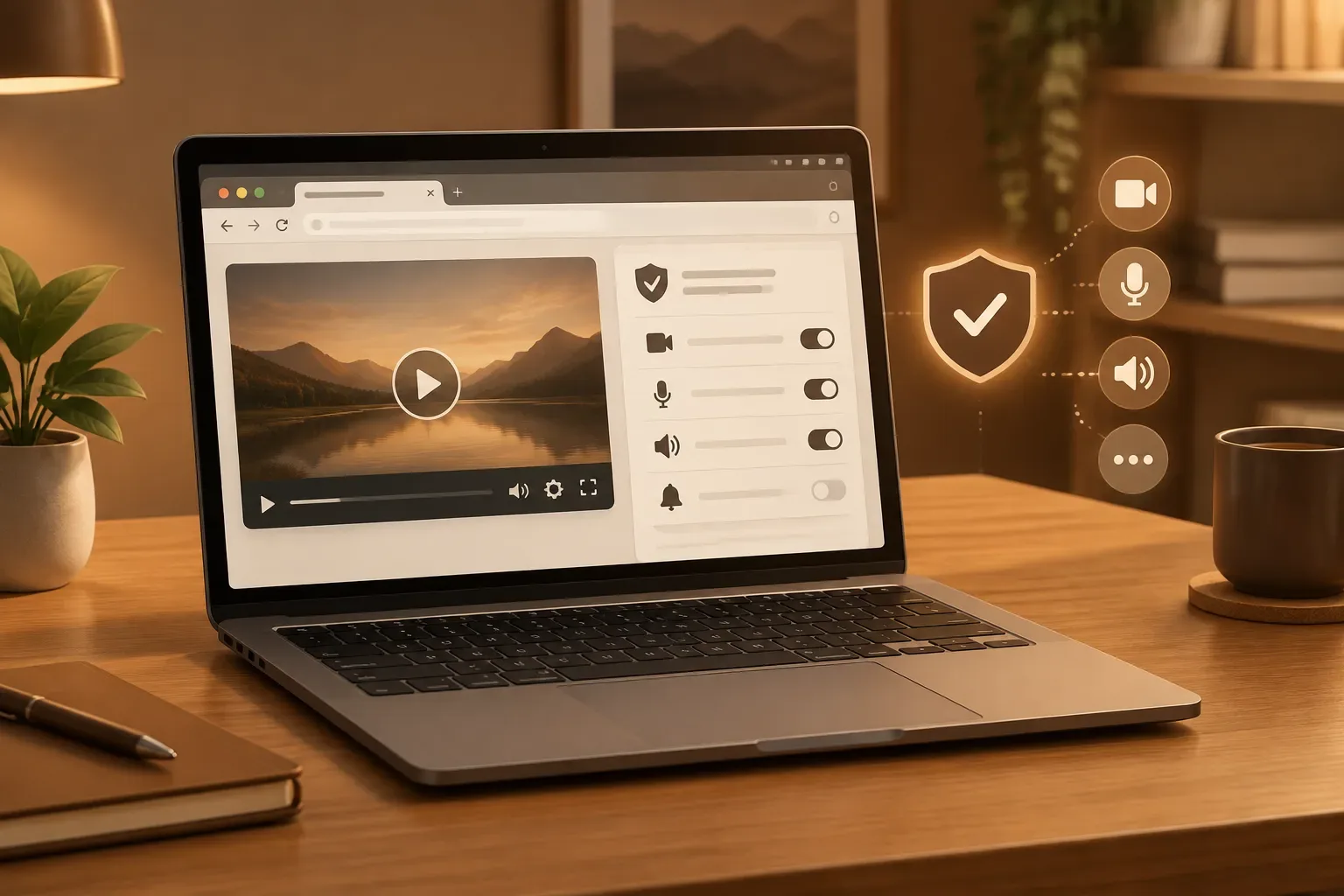
Nếu khung video không tải hoặc nội dung nhúng không xuất hiện, hãy kiểm tra xem trình duyệt có đang hạn chế nội dung của trang hay không. Quyền media trình duyệt không phải lúc nào cũng là nguyên nhân: nhiều trình phát chỉ cần bạn nhấn nút phát, trong khi quyền micro hoặc camera thường không liên quan đến việc xem video. Cách kiểm tra hợp lý là xem trạng thái của trang, chỉ điều chỉnh mục có dấu hiệu liên quan và thử lại từng bước.
Phân biệt quyền của website với nút điều khiển trình phát
Cài đặt trang web trình duyệt là các lựa chọn áp dụng cho một trang hoặc một nhóm trang, chẳng hạn quyền sử dụng một thiết bị hay khả năng hiển thị một số nội dung. Trình phát lại có các điều khiển riêng như phát, tạm dừng, âm lượng và chất lượng. Hai lớp này khác nhau: thay đổi quyền của trang không thay thế thao tác nhấn nút phát trong video.
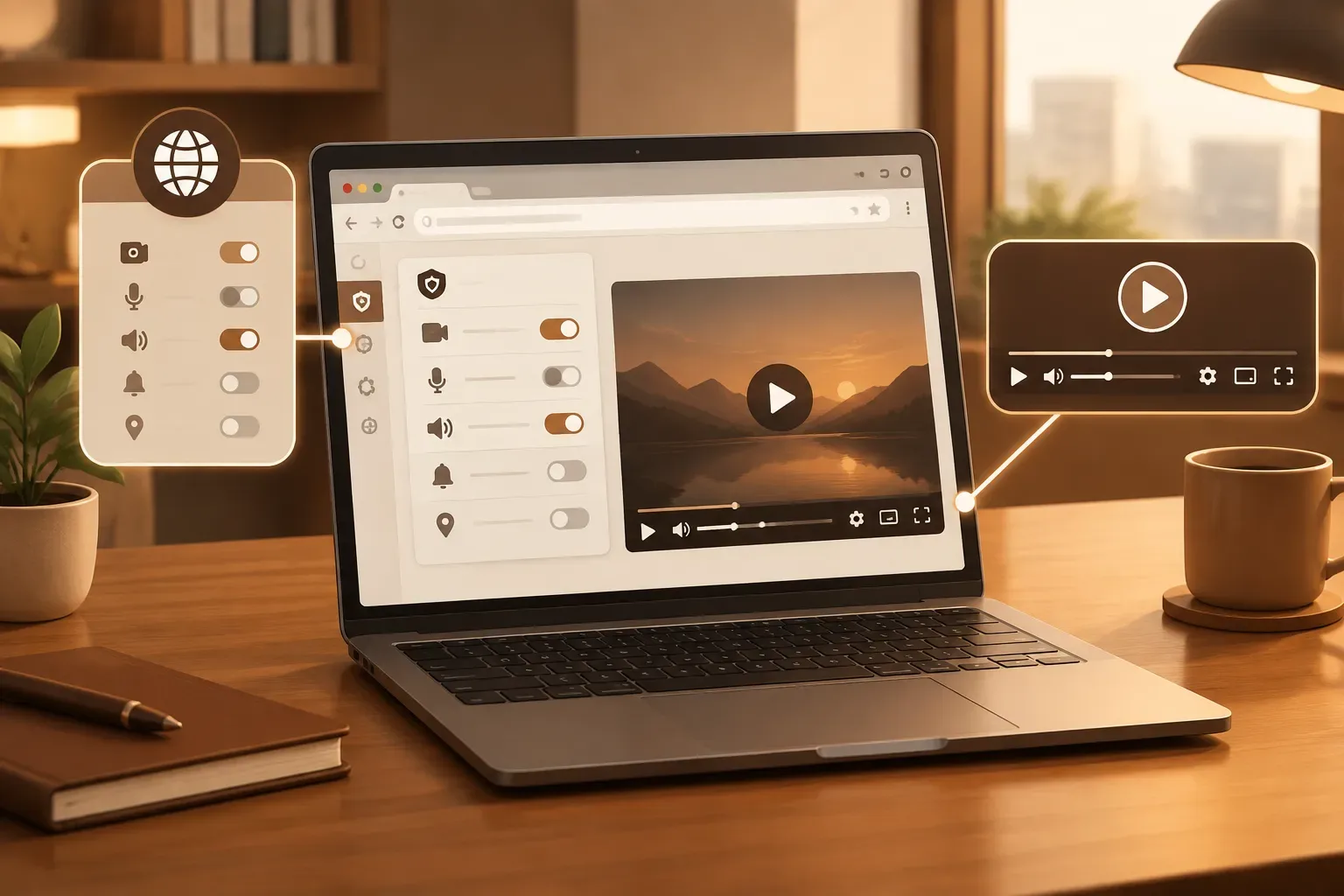 Minh họa cho phần “Phân biệt quyền của website với nút điều khiển trình phát”. Ảnh được tạo với hỗ trợ AI.
Đặc biệt, không nên mặc định rằng video cần quyền micro, camera hoặc vị trí. Với nhu cầu xem thông thường, chỉ cấp một quyền khi trình duyệt hiển thị yêu cầu rõ ràng, bạn hiểu lý do và tính năng đang dùng thực sự cần quyền đó. Nếu không có yêu cầu như vậy, hãy để nguyên các quyền riêng tư này.
Trước khi chỉnh cài đặt, ghi nhận biểu hiện cụ thể: khung phát có xuất hiện không, trang có báo nội dung bị chặn không, hay video chỉ chưa bắt đầu. Nếu khung phát vẫn hiển thị và có nút phát, hãy thử thao tác với nút trước. Với các tình trạng phát không chạy hoặc mất tiếng, có thể tham khảo cách kiểm tra theo triệu chứng thay vì thay đổi nhiều quyền cùng lúc.
Kiểm tra cài đặt quyền của đúng trang
Tên mục và vị trí điều khiển có thể khác nhau giữa các trình duyệt và phiên bản. Thông thường, bạn có thể mở thông tin trang từ biểu tượng cạnh địa chỉ website, sau đó xem các quyền hoặc nội dung đang bị hạn chế. Đọc trạng thái trước khi đổi; không cần đặt toàn bộ quyền về mức cho phép.
- Xác nhận địa chỉ trang: Kiểm tra bạn đang xem đúng website và đúng trang có trình phát.
- Mở thông tin trang: Tìm khu vực quyền hoặc cài đặt dành cho website hiện tại. Nếu trình duyệt báo rõ một loại nội dung đang bị chặn, ghi nhớ thông báo đó.
- Đối chiếu với yêu cầu thực tế: Chỉ xem xét quyền mà thông báo hoặc thao tác đang dùng có liên quan. Không bật micro, camera hay vị trí chỉ để thử phát video.
- Điều chỉnh có giới hạn: Nếu một mục liên quan đang bị chặn và bạn tin cậy trang, thử đổi riêng mục đó cho website hiện tại. Tránh thay đổi thiết lập mặc định cho mọi trang.
- Tải lại và kiểm tra: Quay lại trang, tải lại một lần nếu cần, rồi quan sát xem nội dung có thay đổi không.
Nếu trình duyệt không hiện thông báo chặn và không có quyền liên quan nào bất thường, không nên suy đoán rồi bật hàng loạt thiết lập. Hãy giữ nguyên trạng thái và kiểm tra bước khác, chẳng hạn thao tác phát hoặc kết nối mạng. Có thể mở trang DAGA88NET để kiểm tra khung phát sau khi đã xác định rõ nội dung cần thử.
Khi nào nên nghĩ đến tiện ích chặn nội dung?
Trình duyệt chặn nội dung nhúng đôi khi có thể khiến một phần trang không tải như mong đợi. Tuy nhiên, không phải cứ video không chạy là do tiện ích chặn quảng cáo hoặc bảo vệ quyền riêng tư. Dấu hiệu đáng xem xét hơn là trình duyệt hiện cảnh báo bị chặn, khung nội dung trống trong khi phần còn lại của trang hoạt động, hoặc sự cố chỉ xuất hiện khi một tiện ích cụ thể đang bật.
Nếu có dấu hiệu như vậy, hãy kiểm tra danh sách tiện ích và phần cài đặt áp dụng cho trang hiện tại. Có thể tạm dừng riêng tiện ích nghi vấn hoặc tạo ngoại lệ chỉ cho website đó, nếu bạn hiểu tác động và muốn kiểm tra. Sau đó tải lại trang để so sánh. Không nên tắt đồng loạt các tiện ích bảo mật, cho phép mọi cửa sổ bật lên hay hạ mức bảo vệ toàn trình duyệt chỉ nhằm thử một video.
Nếu thay đổi không tạo khác biệt, bật lại tiện ích hoặc xóa ngoại lệ vừa tạo. Nếu trình duyệt không chỉ ra tiện ích nào liên quan, việc vô hiệu hóa ngẫu nhiên có thể làm giảm khả năng bảo vệ mà không giúp xác định nguyên nhân.
Thử từng thay đổi để biết điều gì có tác dụng
Kiểm tra lần lượt giúp tránh nhầm lẫn giữa quyền trang, tiện ích và lỗi tải nội dung. Trước mỗi lần thử, ghi nhớ thiết lập ban đầu hoặc chụp lại trạng thái nếu thuận tiện. Chỉ đổi một mục, tải lại trang rồi quan sát. Nếu video vẫn không thay đổi, hoàn nguyên thiết lập đó trước khi thử bước khác.
- Nếu có thông báo chặn cụ thể, xử lý đúng mục được nhắc đến thay vì cấp quyền không liên quan.
- Nếu nghi tiện ích gây ảnh hưởng, chỉ kiểm tra tiện ích có khả năng liên quan và chỉ trên trang cần thử.
- Nếu không có thông báo hay dấu hiệu về quyền, giữ nguyên cài đặt trang và chuyển sang kiểm tra thao tác phát hoặc kết nối.
- Nếu đã thử thay đổi mà kết quả không khác, khôi phục trạng thái ban đầu để không giữ ngoại lệ không cần thiết.
Tránh xóa toàn bộ dữ liệu trình duyệt ngay từ đầu. Thao tác đó có thể làm mất phiên đăng nhập hoặc cài đặt lưu trên thiết bị, trong khi chưa chắc liên quan đến quyền media. Chỉ cân nhắc các bước rộng hơn khi đã có lý do cụ thể và hiểu rõ nội dung nào sẽ bị xóa.
Nhận biết giới hạn của việc kiểm tra quyền
Cài đặt quyền chỉ là một khả năng trong nhiều nguyên nhân khiến nội dung nhúng không hoạt động. Nguồn phát có thể chưa phản hồi, kết nối có thể gián đoạn, hoặc trình phát có thể đang chờ thao tác của người xem. Nếu khung video xuất hiện nhưng nút phát không phản hồi, điều đó chưa đủ để kết luận trình duyệt đang chặn quyền media.
Nếu đã kiểm tra trạng thái quyền, không thấy mục nào bị chặn liên quan và việc thử có giới hạn không làm thay đổi kết quả, hãy hoàn nguyên mọi điều chỉnh tạm thời. Sau đó chuyển sang kiểm tra riêng biểu hiện của trình phát, thay vì tiếp tục nới lỏng cài đặt bảo mật. Cách này giúp bảo vệ thiết lập chung và tránh biến một sự cố chưa rõ nguyên nhân thành thay đổi lâu dài trên trình duyệt.