
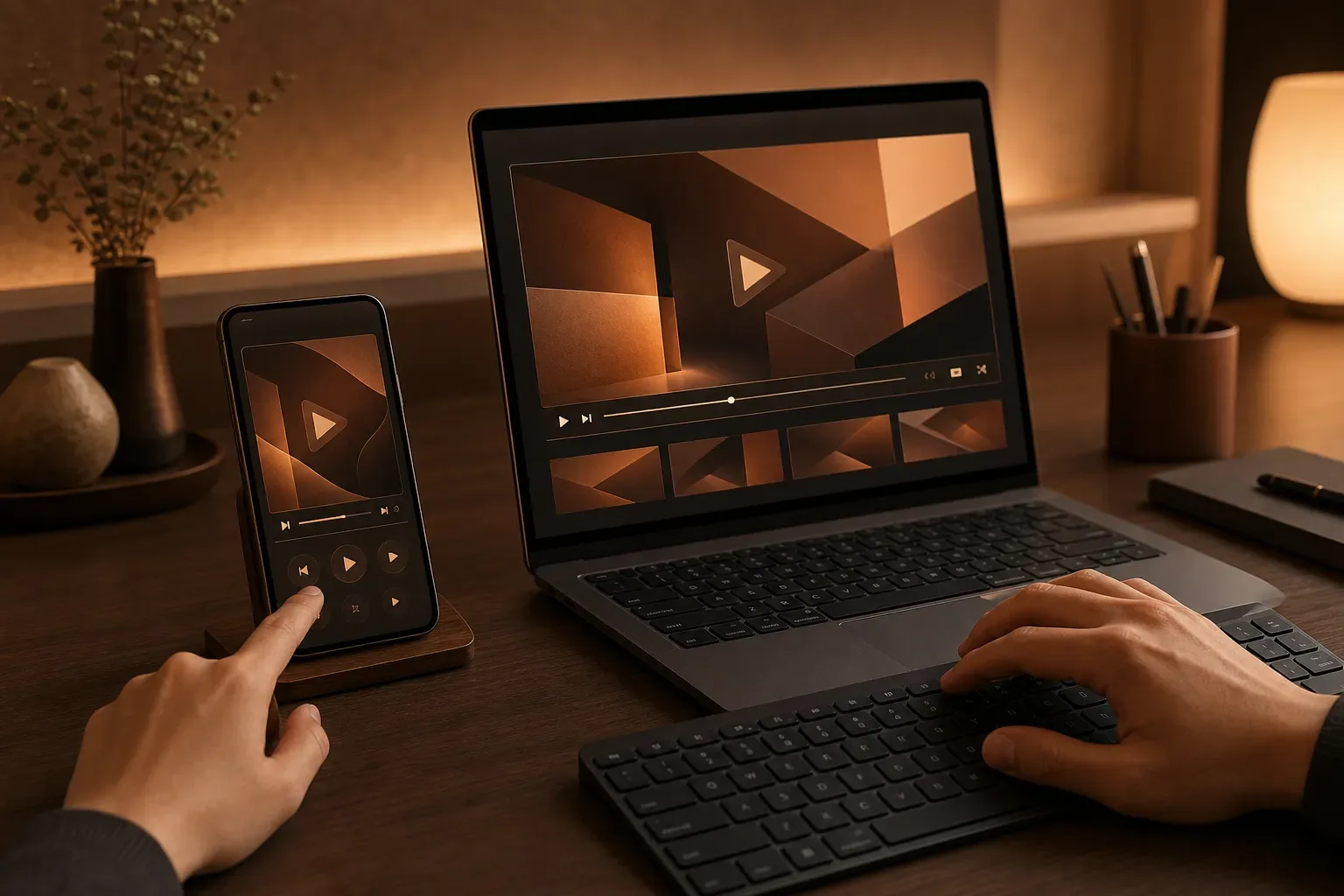
Để điều khiển video DAGA88NET, hãy xác định nút trong khung phát, thao tác một lần rồi kiểm tra phản hồi. Với cảm ứng, ưu tiên chạm trực tiếp vào nút nhìn thấy; với bàn phím, cần nhận biết nút đang được chọn trước khi thử kích hoạt. Không nên mặc định Space, phím mũi tên hoặc thao tác chạm hai lần đều có tác dụng trên trình phát bạn đang mở.
Bạn có thể mở trình phát CPC 7 để đối chiếu với giao diện trước mặt. Hướng dẫn dưới đây giúp bạn tìm và kiểm tra cách tương tác, không phải danh sách phím tắt được bảo đảm hoạt động trên mọi kênh hoặc thiết bị.
Nhận diện đúng vùng điều khiển trước khi thao tác
Trước tiên, phân biệt phần điều hướng của trang với phần điều khiển video. Mục mang tên kênh dùng để chọn nội dung; nút phát, âm thanh hoặc mở rộng hình ảnh, nếu có, phục vụ việc xem trong khung phát. Đừng chọn một tên kênh khác khi mục đích chỉ là tạm dừng video.
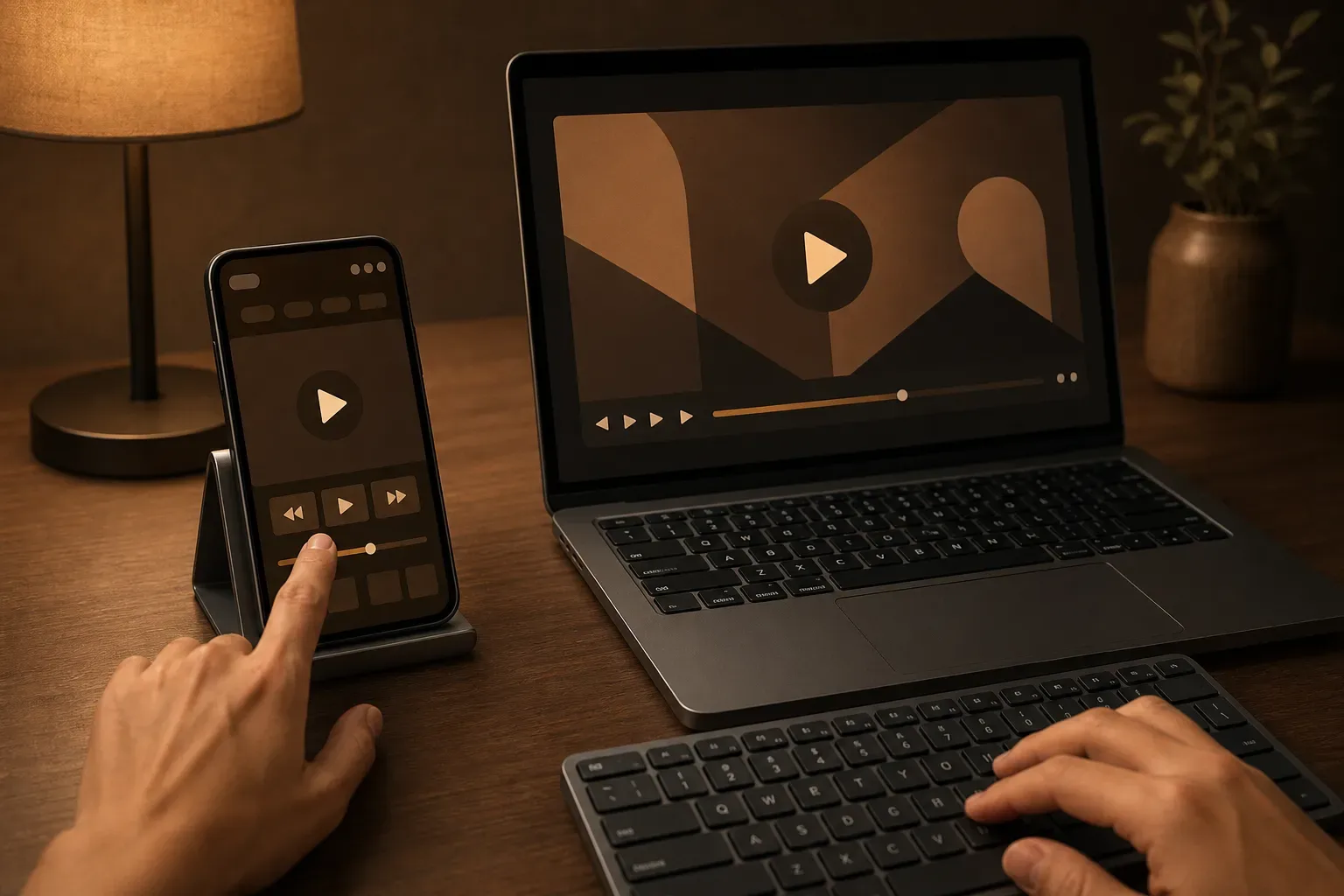 Minh họa cho phần “Nhận diện đúng vùng điều khiển trước khi thao tác”. Ảnh được tạo với hỗ trợ AI.
Khi tìm nút điều khiển trình phát DAGA88NET, hãy đọc nhãn hoặc thông tin đi kèm biểu tượng nếu giao diện hiển thị. Không dựa vào vị trí cố định như “góc dưới bên phải”, vì hướng dẫn này không xác định một bố cục chung cho tất cả trình phát.
- Muốn bắt đầu hoặc tạm dừng: tìm điều khiển phát trong khung video.
- Muốn bật tiếng: tìm điều khiển âm thanh và xem trạng thái hiện tại.
- Muốn mở rộng hình: tìm lựa chọn toàn màn hình nếu có.
- Muốn đổi nội dung: tìm danh sách kênh bên ngoài khung phát.
Thao tác trình phát bằng cảm ứng
Tìm thanh điều khiển mà không chạm liên tục
Nếu đã thấy nút cần dùng, chạm trực tiếp vào nút đó. Nếu chưa thấy điều khiển, bạn có thể thử chạm nhẹ một lần trong vùng hình ảnh rồi quan sát xem thanh nút có xuất hiện hay không. Đây là bước kiểm tra trên giao diện hiện tại, không phải khẳng định mọi khung phát đều hiện điều khiển theo cách này.
- Đưa khung video vào vị trí dễ nhìn trên màn hình.
- Xác định nút hoặc vùng cần kiểm tra trước khi chạm.
- Chạm một lần rồi nhấc tay, chưa vuốt hoặc chạm tiếp.
- Quan sát nút, hình ảnh và âm thanh để biết phản hồi.
Nếu lần chạm chỉ làm xuất hiện thanh nút, bước tiếp theo là chọn đúng điều khiển trên thanh đó. Nếu không có thay đổi rõ ràng, đừng tự suy ra rằng cần chạm hai lần hoặc nhấn giữ.
Phát và tạm dừng: đối chiếu nhiều dấu hiệu
Khi có nút phát, hãy chạm một lần và kiểm tra xem hình ảnh có bắt đầu chuyển động hay không. Nếu giao diện đổi nhãn hoặc biểu tượng, dùng thêm dấu hiệu đó để đối chiếu. Chỉ nhìn một khung hình đứng yên chưa đủ để biết video đã tạm dừng hay đang gặp vấn đề phát.
Việc trang đã mở nhưng video chưa tự chạy không nhất thiết cho thấy nút điều khiển bị lỗi. Theo chính sách tự động phát của Chrome, tự phát có âm thanh chịu những điều kiện nhất định. Thông tin này giải thích một khả năng, không xác định nguyên nhân cho mọi trường hợp trên DAGA88NET.
Âm thanh: tách thao tác bật tiếng và đổi mức nghe
Nếu có điều khiển âm thanh, xem giao diện đang thể hiện trạng thái nào trước khi chạm. Sau thao tác bật tiếng, kiểm tra xem có nghe được âm thanh hay chưa. Nếu có thanh mức âm lượng, chỉ điều chỉnh từng bước nhỏ rồi nghe lại.
Không mặc định vuốt lên hoặc xuống trên hình ảnh là cách chỉnh âm lượng. Khi giao diện không chỉ dẫn cử chỉ này, ưu tiên nút nhìn thấy hoặc điều khiển âm lượng của thiết bị.
Điều khiển video bằng bàn phím: tìm tiêu điểm trước
Kiểm tra nút nào đang được chọn
Tiêu điểm là phần tử đang nhận thao tác bàn phím. Khi muốn thử điều khiển video bằng bàn phím, điều quan trọng là nhận biết vị trí này, thay vì bấm một phím và đoán rằng video sẽ nhận lệnh.
Bạn có thể thử từng bước sau, nhưng chỉ tiếp tục khi giao diện cho phản hồi rõ ràng:
- Nhấn Tab một lần rồi quan sát xem có nút hoặc liên kết nào được đánh dấu hay không.
- Nếu thấy dấu chọn thay đổi, tiếp tục từng lần và theo dõi vị trí của nó.
- Khi dấu chọn đến đúng nút trong khung video, đọc nhãn nếu có.
- Thử Enter một lần và kiểm tra kết quả trước khi nhấn tiếp.
Quy trình này là cách kiểm tra khả năng tương tác, không bảo đảm Tab sẽ đi tới mọi điều khiển hoặc Enter sẽ kích hoạt mọi nút. Nếu không thấy vị trí đang chọn, dừng việc thử kích hoạt để tránh mở nhầm mục khác trên trang.
Không dùng phím tắt theo trí nhớ từ trình phát khác
Đừng mặc định Space dùng để phát/dừng, mũi tên dùng để tua hay một phím chữ dùng để mở toàn màn hình. Nếu trình phát có mục hướng dẫn bàn phím, hãy ưu tiên thông tin hiển thị ở đó. Nếu không có, dùng các nút xác định được thay vì thử hàng loạt phím.
Ví dụ, nếu thao tác bàn phím làm một mục chọn kênh nổi bật thay vì nút phát, bạn vẫn chưa chọn đúng điều khiển video. Hãy nhận diện lại vị trí trước khi tiếp tục. Không cần đổi mạng hoặc tải lại trang chỉ vì chưa tìm được tiêu điểm.
Bảng đối chiếu thao tác và phản hồi cần xem
Bảng dưới đây dùng để chọn bước thử phù hợp; mỗi thao tác chỉ áp dụng khi giao diện có điều khiển tương ứng.
| Tác vụCảm ứngBàn phímPhản hồi cần kiểm tra | |||
| Tìm điều khiển | Chạm nhẹ một lần trong vùng hình nếu chưa thấy nút. | Thử Tab từng lần, quan sát dấu chọn. | Thanh nút xuất hiện hoặc vị trí chọn được thể hiện rõ. |
| Phát hoặc tạm dừng | Chạm đúng nút phát/dừng đang hiển thị. | Khi chọn đúng nút, thử Enter một lần. | Đối chiếu trạng thái nút với chuyển động hình ảnh. |
| Bật hoặc tắt tiếng | Chọn điều khiển âm thanh nếu có. | Chỉ thử kích hoạt khi xác định đúng nút âm thanh. | Kiểm tra cả trạng thái điều khiển và âm thanh nghe được. |
| Mở rộng video | Chọn nút toàn màn hình nếu thấy. | Thử qua nút có tiêu điểm rõ ràng, không đoán phím tắt. | Quan sát vùng hiển thị sau thao tác. |
Khi thao tác chưa đem lại kết quả mong muốn
Trước hết, xác định mình đang gặp vấn đề tìm nút, kích hoạt nút hay phát nội dung. Ba tình huống này cần bước tiếp theo khác nhau:
- Không xác định được nút: đọc lại nhãn, tìm chỉ dẫn trên giao diện; chưa thử thêm cử chỉ.
- Bàn phím không cho phản hồi rõ: dùng chuột hoặc cảm ứng nếu thuận tiện và xem nút trực tiếp có phản hồi không.
- Nút có phản hồi nhưng video vẫn không chạy hoặc không có tiếng: chuyển sang kiểm tra tình trạng phát, không tiếp tục dò phím tắt.
Với tình huống cuối, xem hướng dẫn kiểm tra lỗi phát và mất tiếng. Nếu vấn đề chỉ nằm ở kích thước hình ảnh, bài xoay ngang và toàn màn hình phù hợp hơn việc thử thêm các nút không liên quan.
Câu hỏi thường gặp
Space không làm video tạm dừng có phải là lỗi không?
Chưa đủ để kết luận. Hãy tìm nút tạm dừng trên giao diện và kiểm tra trực tiếp. Không coi Space là phím tắt của trình phát nếu không có chỉ dẫn tương ứng.
Không thấy dấu chọn khi nhấn Tab thì nên làm gì?
Đừng tiếp tục nhấn Enter khi chưa biết mình đang chọn gì. Nếu có thể, chuyển sang chuột hoặc cảm ứng để thao tác với nút nhìn thấy. Nếu chỉ dùng bàn phím, tìm mục hướng dẫn bàn phím trên giao diện nếu có.
Có nên kéo thanh ngang bất kỳ để tua video?
Không nên kéo khi chưa xác định chức năng của thanh đó. Chỉ thử tua khi giao diện thể hiện rõ điều khiển thời gian và cho phép thao tác; không mặc định nội dung trực tiếp có chức năng xem lại.
Kết luận
Cách thao tác dễ theo dõi nhất là chọn đúng nút, thực hiện một lần và kiểm tra phản hồi. Với cảm ứng, ưu tiên điều khiển nhìn thấy. Với bàn phím, xác định tiêu điểm trước khi kích hoạt và chỉ dùng phím tắt có chỉ dẫn. Khi đã thao tác đúng mà hình hoặc tiếng vẫn gặp vấn đề, chuyển sang kiểm tra lỗi phát thay vì tiếp tục thử phím.