
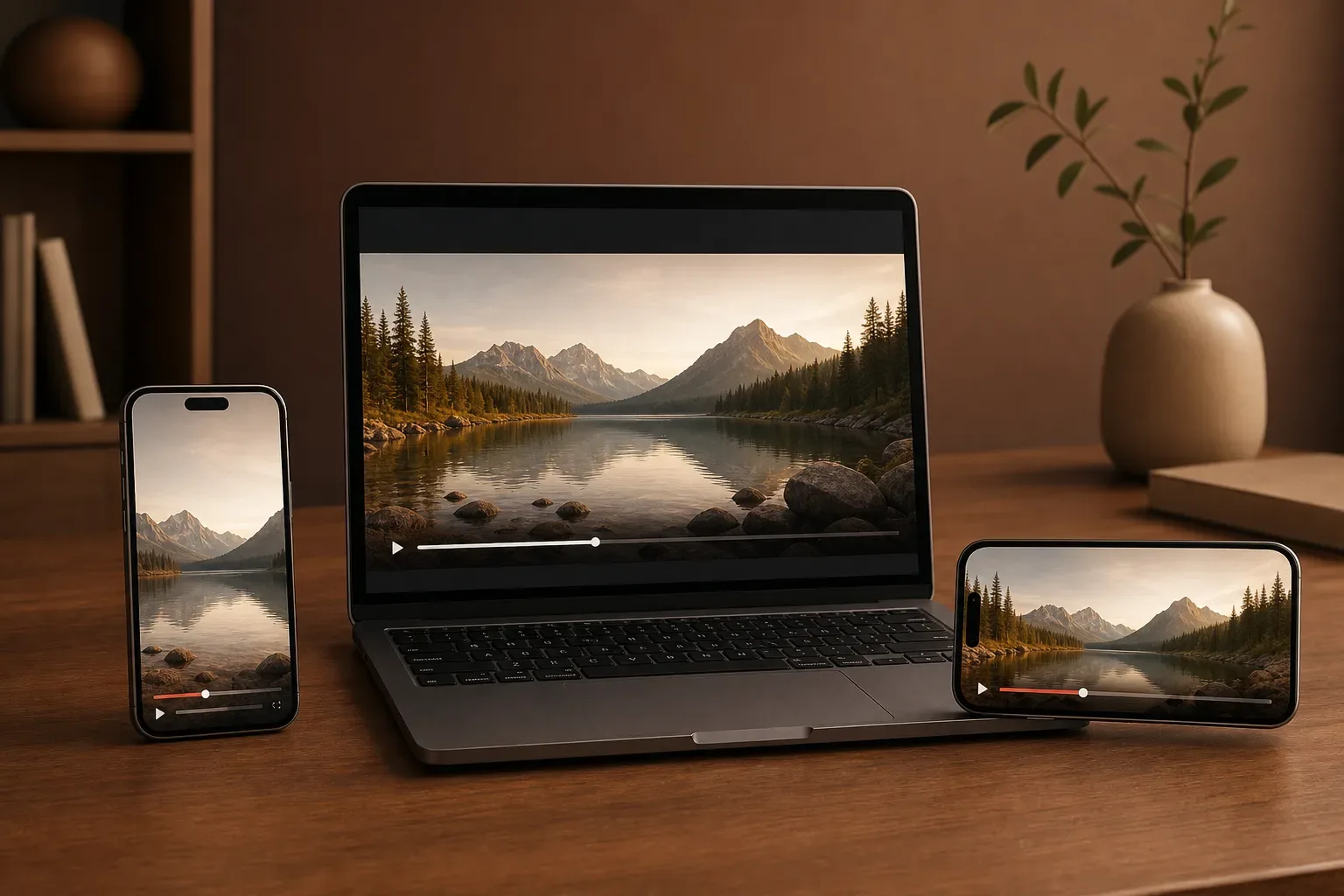
Để mở toàn màn hình video DAGA88NET, hãy dùng nút toàn màn hình trong khung phát nếu có; muốn xem theo chiều ngang, kiểm tra khóa xoay rồi xoay điện thoại. Hai thao tác này không đồng nghĩa với phóng to trang. Nếu video vẫn chạy nhưng chưa mở rộng như ý, hãy xác định phần cần thay đổi trước khi chỉnh cài đặt.
Bạn có thể mở Kênh Cựa Dao, kiểm tra hình đang phát rồi thực hiện hướng dẫn phù hợp với giao diện xuất hiện. Vị trí, tên và khả năng sử dụng nút toàn màn hình tùy trình phát, thiết bị và trình duyệt; không nên mặc định mọi khung video đều giống nhau.
Phân biệt toàn màn hình và phóng to trang
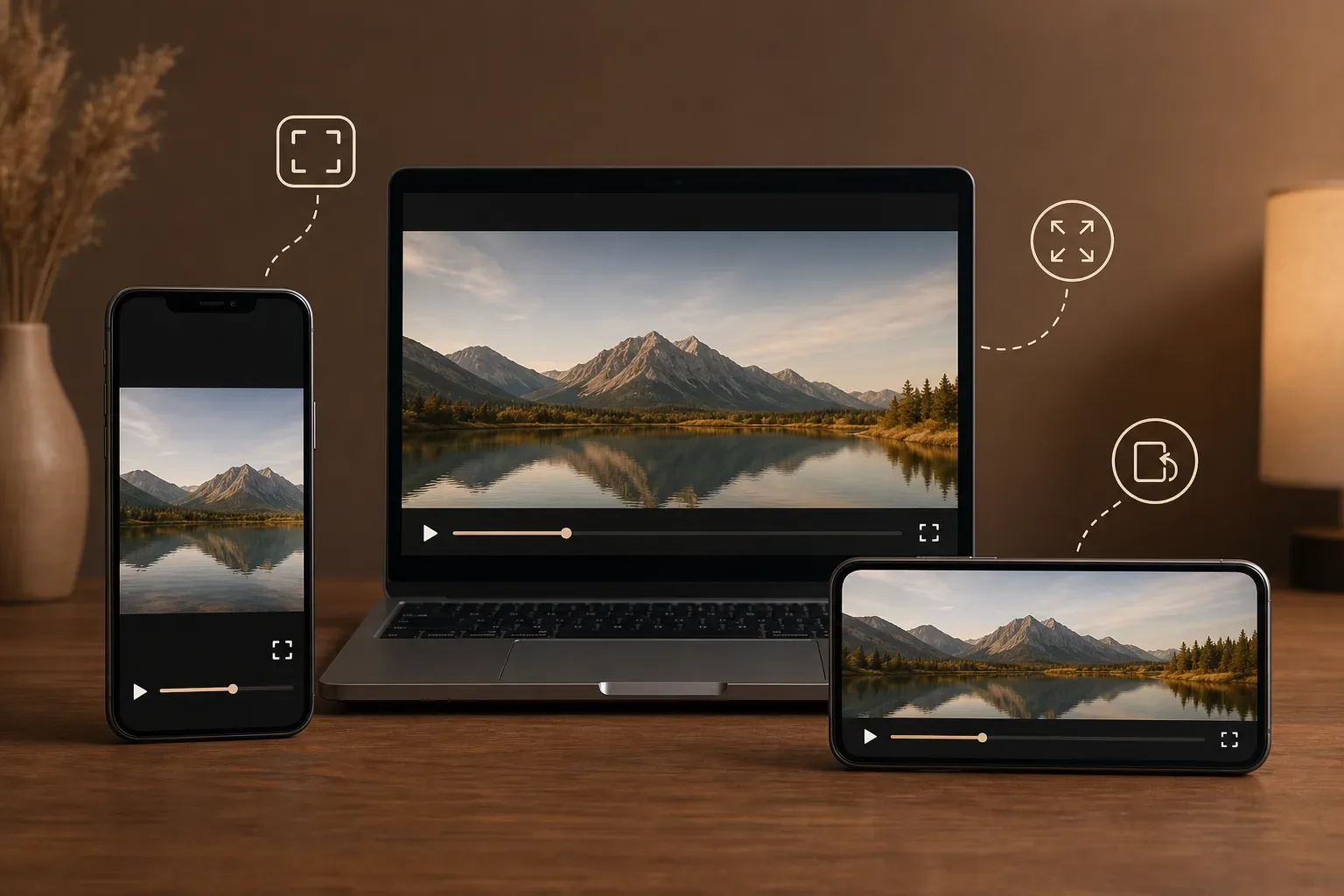
Trước khi thao tác, hãy chọn mục tiêu: đổi chiều bố cục, dành màn hình cho video hay làm nội dung trang dễ đọc hơn. Bảng dưới đây giúp phân biệt ba hành động theo phần bạn muốn thay đổi.
| Thao tác | Mục đích | Dấu hiệu cần quan sát |
|---|---|---|
| Xoay ngang thiết bị | Xem giao diện theo chiều ngang nếu được hỗ trợ | Bố cục đổi hướng; phần nội dung ngoài video có thể vẫn hiện |
| Toàn màn hình video | Đưa riêng khung phát sang chế độ toàn màn hình | Không còn xem video xen giữa các phần nội dung trang |
| Phóng to trang | Làm nội dung trang lớn hơn | Chữ và các thành phần trang cũng lớn lên, thay vì chỉ chuyển chế độ video |
Ví dụ, nếu điện thoại đã nằm ngang nhưng tiêu đề và danh sách kênh vẫn cạnh video, bạn mới thay đổi hướng xem. Hãy tìm điều khiển toàn màn hình của khung phát nếu muốn xem riêng video. Ngược lại, nếu chữ cũng lớn lên và khó quan sát toàn bộ trang, hãy kiểm tra mức phóng to trước.
Cách xoay ngang video trên điện thoại
Kiểm tra khóa xoay màn hình iPhone
Theo hướng dẫn xoay màn hình của Apple, bạn cần tắt khóa hướng dọc trong Trung tâm điều khiển rồi đặt iPhone nằm ngang. Apple cũng lưu ý không phải ứng dụng nào cũng hỗ trợ xoay, nên tắt khóa không bảo đảm mọi giao diện đều đổi hướng.
- Mở Trung tâm điều khiển: trên iPhone không có nút Home, vuốt xuống từ góc trên bên phải; trên iPhone có nút Home, vuốt lên từ cạnh dưới.
- Tìm biểu tượng khóa hướng dọc: hình ổ khóa có mũi tên vòng quanh. Nếu đang bật, chạm để tắt.
- Đóng Trung tâm điều khiển và quay lại trang video.
- Xoay điện thoại nằm ngang, quan sát xem cả trang hay riêng khung phát đổi hướng.
Nếu giao diện vẫn đứng dọc, Apple đề xuất thử một ứng dụng hỗ trợ xoay, chẳng hạn Safari hoặc Máy tính. Bước đối chiếu này giúp bạn kiểm tra khả năng xoay ở giao diện khác, nhưng chưa đủ để xác định nguyên nhân của riêng khung phát đang xem.
Với điện thoại khác
Hãy tìm tùy chọn quản lý hướng màn hình trên thiết bị hoặc tham khảo hướng dẫn của nhà sản xuất. Không áp dụng nguyên đường dẫn cài đặt iPhone cho điện thoại khác. Sau khi kiểm tra, quay lại đúng video và chỉ thử xoay máy trước; chưa cần đồng thời đổi trình duyệt hay chất lượng hình.
Vào và thoát toàn màn hình bằng điều khiển trình phát
Trên điện thoại
Khi hình đang chạy, hãy quan sát vùng điều khiển của video. Nếu chưa thấy, thử chạm một lần vào khung phát rồi kiểm tra các nút xuất hiện. Chỉ chọn toàn màn hình khi nhận diện được chức năng, thay vì chạm liên tiếp vào một góc theo phỏng đoán.
- Tìm nút có nhãn toàn màn hình hoặc biểu tượng mở rộng, nếu giao diện cung cấp.
- Chạm một lần và quan sát kết quả trước khi thao tác tiếp.
- Nếu video đã mở riêng nhưng vẫn dọc, kiểm tra hướng thiết bị theo phần trên.
- Khi muốn quay lại trang, tìm điều khiển thoát toàn màn hình hoặc thu nhỏ trong giao diện đang hiện.
Không cần dùng động tác kéo giãn hai ngón tay để thay cho nút toàn màn hình. Mục tiêu ở đây là chuyển chế độ của khung phát, không phải tăng kích thước toàn bộ nội dung trang.
Trên máy tính
Đưa con trỏ vào vùng video và tìm điều khiển mở rộng nếu có. Khi nút hiện tên chức năng, hãy đọc tên trước khi nhấp. Sau khi mở, kiểm tra xem bạn đã chuyển riêng video hay chỉ thay đổi cách hiển thị của cả cửa sổ trình duyệt.
Để thoát, ưu tiên nút thu nhỏ hoặc hướng dẫn mà giao diện đang hiển thị. Bài này không gán một phím tắt chung cho mọi trình phát, bởi điều khiển thực tế có thể khác nhau. Nếu không nhận diện được nút, tránh thử hàng loạt phím hoặc đóng tab ngay khi video vẫn hoạt động.
Khi video không vào toàn màn hình: kiểm tra theo biểu hiện
Không thấy nút toàn màn hình
Trước hết, xác định bạn đang nhìn thấy đầy đủ khung phát hay chỉ một phần trang đã phóng lớn. Nếu trước đó đã tăng mức thu phóng, đưa trang về mức xem thông thường rồi quan sát lại. Tiếp theo, thử làm hiện điều khiển bằng cách chạm vào video hoặc đưa con trỏ vào khung.
Nếu vẫn không có nút, hãy giữ chế độ xem hiện tại. Việc không thấy điều khiển chưa đủ để kết luận thiết bị hỏng hoặc kênh ngừng phát; cũng không có cơ sở để hứa rằng đổi một cài đặt sẽ làm nút xuất hiện.
Có nút nhưng bấm không phản hồi
Nhấn một lần, quan sát xem video còn chạy và có thông báo nào xuất hiện không. Nếu có thông báo, đọc nguyên nội dung trước khi thử tiếp. Đừng vừa đổi mạng, vừa xoay máy, vừa tải lại trang, vì khi kết quả thay đổi bạn sẽ khó biết thao tác nào liên quan.
Về nguyên tắc, tài liệu MDN về quyền fullscreen mô tả cách chính sách quyền có thể cho phép hoặc ngăn tài liệu sử dụng chế độ toàn màn hình, kể cả trong khung nhúng. Đây là khả năng kỹ thuật chung, không phải kết luận nguyên nhân trên DAGA88NET. Người xem không nên tự suy đoán lỗi cấu hình chỉ từ một lần bấm không thành công.
Đã xoay ngang nhưng chưa toàn màn hình
Hãy kiểm tra phần ngoài video: nếu nội dung trang vẫn hiện, tìm nút toàn màn hình thay vì tiếp tục xoay máy. Ghi nhận riêng hai kết quả “giao diện đã xoay” và “video đã mở toàn màn hình” sẽ giúp bạn tránh lặp một thao tác không đúng mục tiêu.
Video ngừng chạy hoặc hình trở nên khó nhìn
Nếu vấn đề chính chuyển thành không phát, đứng hình hoặc mất tiếng, hãy dùng hướng dẫn kiểm tra lỗi phát và âm thanh. Khi đó, mở rộng khung hình không còn là việc cần xử lý trước.
Nếu video vẫn chạy và đã mở đúng chế độ nhưng hình thiếu rõ nét, chuyển sang bài hiểu và điều chỉnh chất lượng hình. Tách vấn đề hiển thị khỏi vấn đề chất lượng giúp bạn chọn đúng bước tiếp theo.
Câu hỏi thường gặp
Có phải tắt khóa xoay trước khi bật toàn màn hình không?
Không nên coi đó là điều kiện chung cho mọi trình phát. Hãy thử nút toàn màn hình đang có; kiểm tra khóa xoay khi mục tiêu của bạn là đổi sang chiều ngang mà giao diện chưa xoay.
Nên đổi chất lượng video khi nút toàn màn hình không hoạt động không?
Không nên lấy đó làm bước đầu tiên. Hãy kiểm tra đúng nút và trạng thái giao diện trước. Chỉ chuyển sang nhánh chất lượng khi vấn đề cần giải quyết là hình ảnh khó nhìn.
Cần ghi lại gì khi thử trên trình duyệt khác?
Ghi tên trình duyệt, hướng điện thoại, video có đang chạy không, nút toàn màn hình có xuất hiện không và kết quả sau khi nhấn. So sánh cùng một trang, thay đổi từng yếu tố; một lần thử khác biệt chưa xác định chắc chắn nguyên nhân.
Kết luận
Hãy chọn đúng thao tác: xoay thiết bị để đổi hướng xem, dùng điều khiển trình phát để mở toàn màn hình, và chỉ phóng to trang khi cần đọc nội dung lớn hơn. Nếu kết quả chưa đúng, kiểm tra từng trạng thái thay vì đổi nhiều cài đặt cùng lúc.